logo
logo
  • Angebot
    • Cloud-Strategie & IT-Beschaffung
    • Modern Work + AI
    • Cloud Security & Privacy
    • M365 Managed Workplace
  • Referenzen
  • Blog
  • Karriere
  • Über techtask
  • Kontakt
    • Beratungsgespräch buchen
Avatar photo

Roger Haueter

Gründer, Head of Cloud Advisory & Sourcing
MScBA in Innovation Management
Microsoft Regional Director und 9x als Microsoft MVP ausgezeichnet

Managed Account des SPTimerService (SPTimerV4) anpassen
  1. Home
  2. Modern Work + AI
  3. Microsoft 365
  4. SharePoint
  5. Managed Account des SPTimerService (SPTimerV4) anpassen

Managed Account des SPTimerService (SPTimerV4) anpassen

Oktober 19, 2012
|In SharePoint
|By Roger Haueter

Im SharePoint Health Analyzer erscheint folgende Meldung:

Title
Built-in accounts are used as application pool or service identities.

Severity
2 – Warning

Category
Configuration

Explanation
Using built-in accounts like Network Service or Local System as application pool or as service identities is not supported in a farm configuration. The following services are currently running as built-in identities on one or more servers:
SPTraceV4(Windows Service)

Die meisten Services können ganz einfach in der Central Administration unter Security > General Security > Configure service accounts umgestellt werden, indem Sie den betreffenden Service auswählen und einen anderen Benutzer zuordnen.
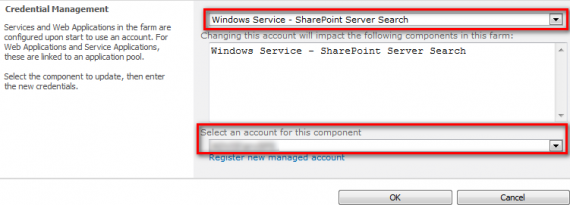
Beim SPTimerService (SPTimerV4) geht das jedoch nicht, weil dieser in der Liste nicht angezeigt wird. Der Benutzer für den SPTimerService kann mittels PowerShell geändert werden. Öffnen Sie dazu die SharePoint 2010 Management Shell mit administrativen Rechten und führen Sie folgendes PowerShell Script aus:

$SPService = "SPTraceV4"
$SPManagedAccount = "DOMAIN\serviceuser"
$SPFarm = Get-SPFarm
$SPTimerv4 = $SPFarm.Services | Where {$_.Name -eq $SPService}
$SPTimerv4NewManagedAccount = Get-SPManagedAccount $SPManagedAccount
$SPTimerv4.ProcessIdentity.CurrentIdentityType = "SpecificUser"
$SPTimerv4.ProcessIdentity.ManagedAccount = $SPTimerv4NewManagedAccount
$SPTimerv4.ProcessIdentity.Update()

Tragen Sie in der Zeile $SPManagedAccount = «DOMAIN\serviceuser» Ihren eigenen Serviceaccount ein. Dieser muss bereits als Managed Account in SharePoint registriert sein.

Managed Account PowerShell Security SharePoint 2010 SPTimerService SPTraceV4

Related posts

How to change your SharePoint domain name (and rename your tenant)

Diagonal overlay background

Change the organization name / tenant display name in Microsoft 365

Diagonal overlay background

Benötigst du Unterstützung?


Kostenloses Erstgespräch mit einem Experten buchen


Kontakt

  • Prev
  • Next

Kontakt

techtask GmbH
Ritterquai 8
4500 Solothurn
+41 31 561 15 15

Swiss digital Services

Unternehmen

Über techtask
Kontakt
Blog

Rechtliches

Impressum
Datenschutz
AGB

Angebot

Angebotsübersicht
Cloud-Strategie & IT-Beschaffung
Modern Work + AI
Cloud Security & Privacy
M365 Managed Workplace
Microsoft 365 Copilot

© 2010 – 2025 techtask gmbh | All rights reserved

Zustimmung verwalten
Um Ihnen ein optimales Erlebnis zu bieten, verwenden wir Technologien wie Cookies, um Geräteinformationen zu speichern bzw. darauf zuzugreifen. Wenn Sie diesen Technologien zustimmen, können wir Daten wie das Surfverhalten oder eindeutige IDs auf dieser Website verarbeiten. Wenn Sie Ihre Zustimmung nicht erteilen oder zurückziehen, können bestimmte Merkmale und Funktionen beeinträchtigt werden.
Funktional Immer aktiv
Der Zugriff oder die technische Speicherung ist unbedingt für den rechtmäßigen Zweck erforderlich, um die Nutzung eines bestimmten Dienstes zu ermöglichen, der vom Abonnenten oder Nutzer ausdrücklich angefordert wurde, oder für den alleinigen Zweck der Übertragung einer Nachricht über ein elektronisches Kommunikationsnetz.
Vorlieben
Die technische Speicherung oder der Zugriff ist für den rechtmäßigen Zweck der Speicherung von Voreinstellungen erforderlich, die nicht vom Abonnenten oder Nutzer beantragt wurden.
Statistiken
Die technische Speicherung oder der Zugriff, der ausschließlich zu statistischen Zwecken erfolgt. Die technische Speicherung oder der Zugriff, der ausschließlich zu anonymen statistischen Zwecken verwendet wird. Ohne eine Aufforderung, die freiwillige Zustimmung Ihres Internetdienstanbieters oder zusätzliche Aufzeichnungen von Dritten können die zu diesem Zweck gespeicherten oder abgerufenen Informationen allein in der Regel nicht zu Ihrer Identifizierung verwendet werden.
Marketing
Die technische Speicherung oder der Zugriff ist erforderlich, um Nutzerprofile zu erstellen, um Werbung zu versenden oder um den Nutzer auf einer Website oder über mehrere Websites hinweg zu ähnlichen Marketingzwecken zu verfolgen.
  • Optionen verwalten
  • Dienste verwalten
  • Verwalten Sie {vendor_count} Lieferanten
  • Lesen Sie mehr über diese Zwecke
Voreinstellungen anzeigen
  • {title}
  • {title}
  • {title}