
Installation failed: The expected version of the product was not found

Bereits zum zweiten Mal hatte ich dieses sehr ärgerliche Problem, bei dem die Ursache nicht auf den ersten Blick erkennbar ist. Die Rede ist von der Fehlermeldung
The expected version of the product was not found on the system
welche bei mir angezeigt wurde, als ich auf einem SharePoint Server 2010 mit Service Pack 1 ein Cumulative Update installieren wollte.

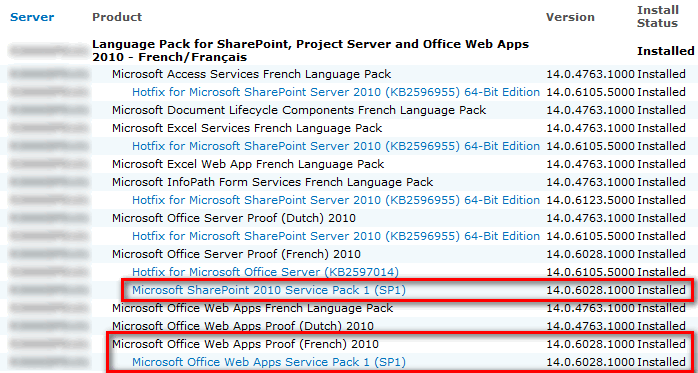
Die Ursache für dieses Problem ist, dass eine Zeit lang für diverse Sprachen Language Packs für das Service Pack 1 von SharePoint 2010 im Umlauf waren, denen eine falsche Buildnummer hinterlegt wurde. Dies kann man daran erkennen, dass unter Central Administration > Upgrade and Migration > Upgrade and Patch Management > Check product and patch installation status als Versionsnummer der installierten Language Packs 14.0.6028.1000 statt mindestens 14.0.6029.1000 angezeigt wird.
2013-02-13_170458

Ist das Service Pack 1 installiert, wird bei der Überprüfung, welche vor jeder Installation ausgeführt wird, mindestens die Version 14.0.6029.1000 erwartet. Die fehlerhaften Language Packs haben jedoch die Version 14.0.6028.1000, was dazu führt, dass diese nicht erkannt werden und obige Fehlermeldung erscheint.

Lösung des Problems
Die aufwändigste aber säuberste Variante ist die Deinstallation der betroffenen Language Packs auf jedem SharePoint Server der Farm. Die Server müssen danach neu gestartet werden. Anschliessend können die neuen, richtigen Language Packs für SP1 von hier heruntergeladen und installiert werden: http://www.microsoft.com/en-us/download/details.aspx?id=3411
Zum Schluss muss auf jedem SharePoint Server der Configuration Wizard ausgeführt werden.

Sollte dies aus irgendwelchen Gründen nicht möglich sein, kann die Installation z.B. eines Cumulative Updates erzwungen werden, indem man die Command Prompt (cmd) mit administrativen Rechten ausführt und folgenden Befehl abesetzt:
D:\Binaries\SharePoint2010\CumulativeUpdates\2012\June\office2010-kb2598354-fullfile-x64-glb.exe PACKAGE.BYPASS.DETECTION.CHECK=1

Dieser Befehl führt in meinem Beispiel das Cumulative Update "office2010-kb2598354-fullfile-x64-glb.exe" aus, welches unter "D:\Binaries\SharePoint2010\CumulativeUpdates\2012\June\" abgelegt ist. Der Zusatz PACKAGE.BYPASS.DETECTION.CHECK=1 bewirkt, dass die Versionsüberprüfung vor der Installation nicht durchgeführt wird. Dadurch lässt sich das Update installieren, obwohl die Versionsnummer falsch ist.


Event ID 5586: Could not find stored procedure

Der nachstehende Fehler tauchte im Event Log eines SharePoint 2010 Servers auf, nachdem das Service Pack 1 installiert wurde:

Log Name: Application
Source: Microsoft-SharePoint Products-SharePoint Foundation
Event ID: 5586
Task Category: Database
Level: Error
Description:
Unknown SQL Exception 2812 occurred. Additional error information from SQL Server is included below.

Could not find stored procedure 'proc_UpdateStatisticsNVP'.
2012-09-01T00:00:05.272: Starting
2012-09-01T00:00:05.272: Dropping automatically created stats on user tables
2012-09-01T00:00:05.272: Updating statistics on user indices
2012-09-01T00:00:05.279: Statistics for dbo.IX_Dependencies_ObjectId are now being updated with default sampling.
2012-09-01T00:00:05.279: Rebuilding
2012-09-01T00:00:05.285: Done
2012-09-01T00:00:05.285: Statistics for dbo.IX_Objects_Version are now being updated with default sampling.

Lösung des Problems
Dieser Fehler kann nach der Intallation des Service Pack 1 auftreten. Dieser Fehler ist bekannt und hat keinerlei Einfluss auf die funktionstüchtigkeit der SharePoint Farm hat. Der Fehler kann ignoriert werden und wird hoffentlich in einem Cumulative Update oder in Service Pack 2 behoben.


Event ID 6398 Cutomer Experience Improvement Program

Auf einem der SharePoint 2010 Server war dieser Fehler im Event Log zu sehen. Dieser steht im Zusammenhang mit dem sammeln und senden von Daten für das Microsoft Cutomer Experience Improvement Program.

Log Name: Application
Source: Microsoft-SharePoint Products-SharePoint Foundation
Event ID: 6398
Task Category: Timer
Level: Critical
Description:
The Execute method of job definition Microsoft.SharePoint.Administration.SPSqmTimerJobDefinition (ID ) threw an exception. More information is included below.
Data is Null. This method or property cannot be called on Null values.

Es handelt sich hierbei um den Timer Job für das Microsoft Cutomer Experience Improvement Program. Interessant finde ich, dass hierfür ein kritischer Fehler im Event Log erzeugt wird. Und dies in meinem Fall sogar, obwohl ich die Teilnahme am Microsoft Cutomer Experience Improvement Program bereits bei der Installation deaktiviert hatte.

Lösung des Problems
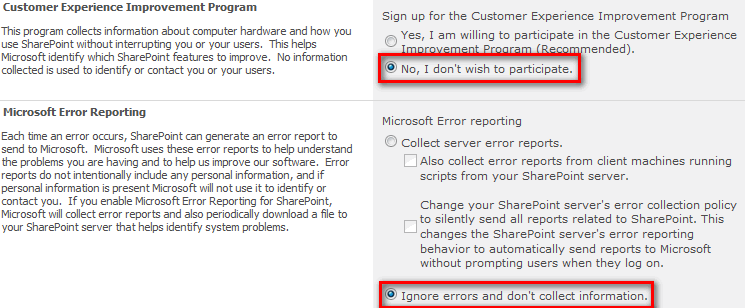
In der Central Administration unter System Settings > Farm Management > Configure privacy options sicherstellen, dass im Abschnitt Customer Experience Improvement Program die Auswahl No, I don't wish to participate markiert wurde. Im Abschnitt Microsoft Error Reporting sollte Ignore errors and don't collect information markiert sein.
2013-02-13_153418

Behebt dies den Fehler nicht, so kann der Timer Job deaktiveriet werden, wenn man nicht am Programm teilnehmen will. Dies geschieht ebenfalls in der Central Administration unter Monitoring > Timer Jobs > Review job definitions. In der linken Spalte unter Timer Links auf Job History klicken und im Auswahlfeld rechts oben wo View: all steht die Auswahl Failed Jobs treffen.

2013-02-13_154339

Auf einen der fehlgeschlagenen CEIP Data Collection Jobs klicken und anschliessend auf Disable klicken, um den Timer Job zu deaktivieren.

2013-02-13_154522


SharePoint 2010 Cumulative Update: February 2013

Das kumulative SharePoint 2010 Update Paket für Februar 2013 enthält eine Vielzahl an Hotfixes und Verbesserungen für SharePoint Foundation 2010 resp. SharePoint Server 2010. Das kumulative Update Paket ist mehrsprachig (multilingual) und enthält die entsprechenden Updates für alle Sprachen.

Gut zu wissen
Microsoft hat per 31. August 2011 die Pakete der Cumulative Updates angepasst.
Wenn Sie SharePoint Server 2010 im Einsatz haben, dann installieren Sie direkt das SharePoint Server 2010 Cumulative Update. Dieses beinhaltet neu auch alle Ressourcen von SharePoint Foundation 2010.
Nutzen Sie SharePoint Foundation 2010, dann installiern Sie wie bisher nur das SharePoint Foundation 2010 Cumulative Update.
Um dieses Cumulative Update installieren zu können, muss das Service Pack 1 installiert sein.

Installationsanleitung

  • Erstellen Sie vor der Installation des Cumulative Updates ein SharePoint Farm Backup
  • Doppelklicken Sie auf die heruntergeladene EXE-Datei (z.B. 456789_intl_x64_zip.exe)
  • Klicken Sie auf Continue
  • Geben Sie einen Pfad an, in den die Installationsdateien entpackt werden sollen und klicken OK
  • Navigieren Sie zum angegebenen Pfad und führen Sie die neu entpackte EXE-Datei (z.B. office2010-kb2345678-fullfile-x64-glb.exe) mit administrativen Rechten aus.
  • Wiederholen Sie die Installation des Cumulative Updates (vorheriger Schritt) auf jedem SharePoint Server in der Farm.
  • Sobald die Cumulative Updates auf allen Servern installiert wurden, führen Sie nacheinander auf jedem SharePoint Server den SharePoint Configuration Wizard aus.
  • Starten Sie auf den betroffenen Servern den User Profile Service neu.

SharePoint Foundation 2010 Cumulative Update: February 12, 2013
Download
Beschreibung des SharePoint Foundation 2010 Cumulative Update Pakets

SharePoint Server 2010 Cumulative Update: February 12, 2013
Download
Beschreibung des SharePoint Server 2010 Cumulative Update Pakets

Update Portal für SharePoint 2010
http://technet.microsoft.com/en-us/sharepoint/ff800847.aspx


Event ID 5555: Failure trying to synch Web Application

Kürzlich tauchte der nachstehende Fehler im Event Log eines SharePoint 2010 Servers auf:

Log Name: Application
Source: Microsoft-SharePoint Products-SharePoint Portal Server
Event ID: 5555
Task Category: User Profiles
Level: Critical
Description:
Failure trying to synch web application , ContentDB . Exception message was Microsoft.Office.Server.UserProfiles.UserProfileApplicationNotAvailableException: No User Profile Application is available to service the request. Contact your farm administrator.
at Microsoft.Office.Server.Administration.UserProfileApplicationProxy.get_ApplicationProperties()
at Microsoft.Office.Server.Administration.UserProfileApplicationProxy.get_PerfmonInstanceHandle()
at Microsoft.Office.Server.UserProfiles.ContentDBSynchronizer..ctor(ELogType logType, SPContentDatabase cdb, SPJobState jobState)
at Microsoft.Office.Server.UserProfiles.WSSProfileSyncJob.Execute()

Dieser Fehler kann auftauchen, wenn der User Profile to SharePoint Quick Sychnronization Timer Job startet, bevor der Timer Service Recycle Timer Job beendet ist.

Lösung des Problems
stsadm -o sync -listolddatabases 0
Zeigt alle Content Datenbank an, welche seit x Tagen (in unserem Beispiel "0") nicht synchronisiert wurden.

stsadm -o sync -deleteolddatabases 0
Löscht alle Einträge aus der Content Datenbank, die älter sind x Tage (in diesem Beispiel "0")

Zudem sollte der Timer Service Recycle Timer Job so angepasst werden, dass dieser ausserhalb der Bürozeiten gestartet wird. Dies kann in der Central Administration unter Monitoring > Timer Jobs > Review job definitions angepasst werden.
Um das Problem vollstänndig zu bereinigen, sollte zudem ein User Profile Full Sync durchgeführt werden. Dies kann in der Central Administration unter Application Management > Service Applications > Manage service applications > User Profile Service Application > Synchronization > Start Profile Synchronization > Start Full Synchronization angestossen werden.