Grosse, unscharfe Schriften nach Windows 8.1 Update

Nach dem Update auf Windows 8.1 stachen mir immer wieder grosse, unscharfe Schriften ins Auge. Ein Update des Grafiktreibers brachte auch keine Besserung. Gleiches nach der Aktualisierung der betroffenen Applikationen und dem Installieren aller Windows Updates. Also machte ich mich auf die Suche nach möglichen Einstellungen, welche während des Updates geändert wurden.

2013-09-20_204743

Gehen Sie wie folgt vor, um die Schriften wieder in Originalgrösse und scharf darstellen zu lassen:

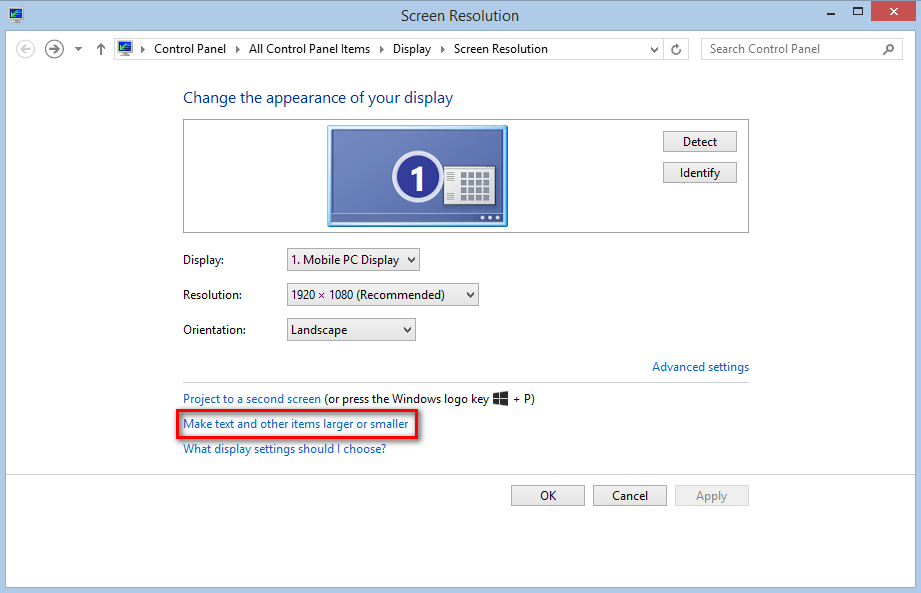
  • Klicken Sie mit der rechten Maustaste auf den Desktop und wählen Sie Screen resolution aus
  • Im neu geöffneten Fenster Make text and other items larger or smaller anklicken
  • 2013-09-20_174710

  • Setzen Sie das Häckchen im Feld Let me choose one scaling level for all my displays
  • 2013-09-20_201719

  • Klicken Sie Apply
  • Starten Sie den PC neu

Alle Einstellungen und Programme nach Windows 8.1 Update gelöscht

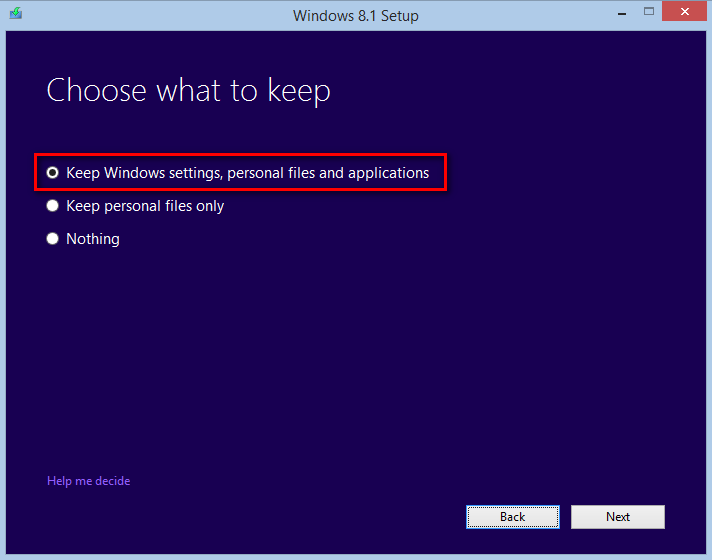
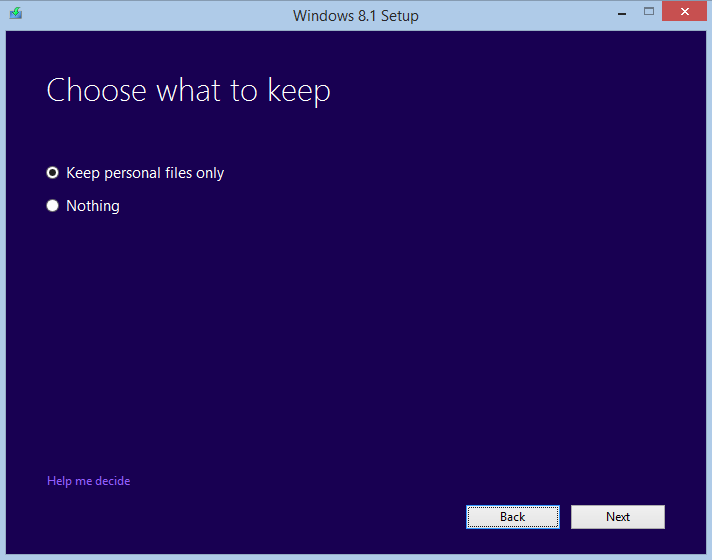
Beim Update eines englischen Windows 8 auf Windows 8.1 kann es dazu kommen, dass die Option Keep Windows settings, personal files and applications fehlt.
2013-09-20_201500

Da der Benutzer zu diesem Zeitpunkt nicht darüber in Kenntnis gesetzt wird, dass diese Option ebenfalls zur Verfügung stehen würde, kann es sein, dass nach dem Update alle Einstellungen und Programme verloren gegangen sind.
Dieses Problem tritt auf Computern verschiedenster Herstellern mit englischsprachigem Betriebssystem auf. Der Grund dafür ist, dass viele der Hersteller das Betriebssystem mit dem Sprachcode en-GB (English, Great Britain) zur Verfügung stellen. Wird auf diesen Computern versucht Windows 8.1 mit dem Sprachcode en-US (English, United States of America) zu installieren, dann ist dies zwar möglich, jedoch nur mit dem Verlust aller Einstellungen und Applikationen.
2013-09-20_201336

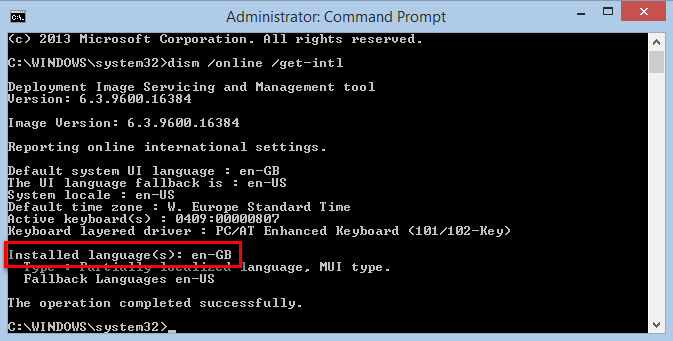
Der Sprachcode des Betriebssystems lässt sich einfach herausfinden:

  • Mit der Windows-Taste das Modern UI (Startmenü) öffnen
  • cmd eintippen
  • Mit der rechten Maustaste auf Command Prompt klicken und Run as administrator wählen
  • Im Command Prompt Fenster den Befehl dism /online /get-intl ausführen
2013-09-20_202603

Mittlerweile wurde das Problem erkannt; auf MSDN und TechNet steht eine spezielle Windows 8.1 Version für en-GB zum Download bereit.


Powershell liefert inkonsistente Ergebnisse (Configuration Cache)

Ein, auf den ersten Blick, merkwürdiges Phänomen bei der SharePoint 2010 Farm eines Kunden. Das Setup der Farm besteht aus zwei Web Front-end Servern, einem Application- und einem Crawl Server sowie drei FAST Servern.

In den Crawl Logs für eine bestimmte Content Source traten plötzlich mehrere hunderttausend Errors derselben Art auf. Ich versuchte als erstes, die in den Logs erwähnten URLs direkt vom Crawl Server aus im Browser zu erreichen. Keine der URLs war erreichbar, weder mit dem Farm Admin Account noch mit dem Content Access Account. Die erste Beunruhigung machte sich breit: Sind die Seiten nicht mehr erreichbar – aber warum gibt es noch keinen allgemeinen Aufschrei?

2013-09-11_130306

The SharePoint item being crawled returned an error when requesting data from the web service.

Was ist da los?
Daraufhin habe ich versucht den Status einer der nicht erreichbaren Site Collections vom Crawl Server aus in Powershell zu überprüfen.

2013-09-11_130327

Laut Powershell Resultate gibt es die entsprechenden Site Collections gar nicht (mehr). Jetzt begann es merkwürdig zu werden. Ein Blick in die Central Administration (läuft auf dem Application Server) zeigte nämlich ein völlig anderes Bild; gemäss Central Administration gab es die, von Powershell als nicht auffindbar gemeldeten, Site Collections sehr wohl. Doch eines hatten alle nicht auffindbaren Site Collections gemeinsam; sie waren in der gleichen Content Datenbank. Die Statusüberprüfung der Content DB via Central Administration zeigte diese als gestartet, und mit 13 Site Collections gefüllt, an. Soweit so gut, aber in den Resultaten von get-spspcontentdatabase (vom Crawl Server aus) fehlte genau diese Content DB.

2013-09-11_130335

Wie konnte das sein?
Die Central Administration zeigt im Grunde die grafisch aufbereiteten Ergebnisse, von Powershell Befehlen ausgeführt - auf dem Server, auf dem sie läuft - und ausgeführt mit dem Account, unter welchem sie betrieben wird.
Erste Vermutung: Gibt es vielleicht ein Berechtigungsproblem mit dem Farm Admin User und allenfalls dem Content Access Account auf dem SQL Server? Unwahrscheinlich, erstens gab es dort keine Änderungen. Warum sollte es nur eine Datenbank betreffen und müsste die Fehlermeldung dann nicht eher in die Richtung „Access denied“ gehen?

Kurze Gegenprobe: Gleicher Befehl auf dem Crawl Server unter dem Kontext des Farm Admin Accounts -> gleiches Ergebnis.
The content database could not be found.
Wenn aber die Central Administration diese Datenbank kennt, bleibt nur noch eine Möglichkeit offen: get-spspcontentdatabase vom Application Server, sowohl mit dem Farm Admin Account oder meinem Admin Account, wird die Datenbank als Resultat liefern. So war es auch. Gleiches galt auch für die beiden Web Front-end Server, was auch der Grund war, warum es keinen direkten Einfluss auf den End-User zu diesem Zeitpunkt hatte. Die Seiten waren durchgehend erreichbar.

Fazit
Es muss ein Server-spezifisches Problem sein.
Was für ein Problem hat der Crawler und wie kann es sein, dass es sich das nur in einer Datenbank äussert? Möglich wäre gewesen, dass die eine Content Datenbank mit einem anderen Connection String als alle anderen DBs zum SQL verbindet und es zum Beispiel bei den SQL Aliases einen lokal zerschossen hat, aber ein kurze Überprüfung hat diese Theorie ad acta gelegt.

  • Berechtigungen: OK
  • Verbindung SQL: OK
  • Auffällige Event in den Logs: Keine
  • Der obligatorische Serverneustart: Keine Veränderung
  • Internet Recherche: Keine schnellen Hinweise

Also musste es etwas sein, was für den Server so korrekt zu sein scheint, aber nicht mit der tatsächlichen Situation übereinstimmt: Ein Caching Problem.

Lösung
Jeder SharePoint Server speichert die Informationen der Configuration DB Objekte lokal im Configuration Cache, um die Anzahl Abfragen an die Config DB zu verringern. Dieser Cache kann aufgrund diverser Probleme (z.B. SQL Timeouts während einer Änderung in der Config DB) inkonsistent werden und bedarf eines manuellen Eingriffes, damit der Server sich den Cache neu aufbaut.

Kurzbeschreibung Vorgehensweise

  1. OWS TimerJob Service stoppen
  2. Backup der cache.ini unter Drive:\ProgramData\Microsoft\SharePoint\Config\GUID
  3. Löschen aller XML Dateien unter Drive:\ProgramData\Microsoft\SharePoint\Config\GUID
  4. Cache.ini mit dem Notepad öffnen und die dortige Zahl löschen und mit der Zahl 1 ersetzen.
  5. OWS TimerJob Service wieder starten, der TimerJob Config Refresh wird nun die gelöschten XML Files neu und als korrekten Abbild der Config DB erstellen.

Ergebnis
Nachdem der Objekt Cache auf dem Crawler neu aufgebaut wurde, war das Ergebnis der Powershell Cmdlets mit den anderen Servern wieder konsistent und auch die Crawl-Komponente konnte die Site Collections der vermissten Content DB wieder erfolgreich crawlen.

Weitere Informationen
Clear the SharePoint Configuration Cache
http://blogs.msdn.com/b/josrod/archive/2007/12/12/clear-the-sharepoint-configuration-cache-for-timer-job-and-psconfig-errors.aspx

What Is a Configuration Cache and Why Do I Care About It?
http://blogs.technet.com/b/chad/archive/2009/11/25/tip-8_3a00_-what-is-a-configuration-cache-and-why-do-i-care-about-it_3f00_.aspx


SharePoint 2013 Cumulative Updates: August 2013

Die deutschsprachige Version dieses Artikels finden Sie hier.

The August 2013 Cumulative Update for SharePoint 2013 contains numerous hotfixes and improvements for SharePoint Foundation 2013 and SharePoint Server 2013. The cumulative update package is multilingual and contains updates for all languages.

Before you begin
Be aware that the cumulative update requires the March Public Upate für SharePoint 2013 to be installed first.
Install the SharePoint Server 2013 March Public Update and the SharePoint Server 2013 cumulative update if you're using SharePoint Server 2013. The SharePoint Server 2013 cumulative update contains all ressources of SharePoint Foundation 2013.
Install the SharePoint Foundation 2013 March Public Update and the SharePoint Foundation 2013 cumulative update if you're using SharePoint Foundation 2013.

Installation instruction

  • Make sure you already installed and configured the March Public Update for SharePoint 2013.
  • Create a SharePoint Farm Backup.
  • Execute the previously downloaded .EXE file (for example 466901_intl_x64_zip.exe).
  • Click "Continue"
  • Define the path in which you would like to extract the installation binaries and click OK.
  • Execute the extracted .EXE file (for example ubersrv2013-kb2817616-fullfile-x64-glb.exe) with administrative rights.
    Watch out when you move the binaries to another location: There's also a file named ubersrv_1.cab beside the .EXE file which has to reside in the same directory as the .EXE file.
  • Accept the license terms and click "Continue".
  • Apply the cumulative update to each SharePoint server in the farm.
  • As soon as the installation of the cumulative update has finished on all servers, run the SharePoint Configuration Wizard successively on each SharePoint server in the farm.
  • Restart the User Profile Service on affected servers.

SharePoint Foundation 2013 Cumulative Update: August 13, 2013
Download
Description of the SharePoint Foundation 2013 cumulative update package

SharePoint Server 2013 Cumulative Update: August 13, 2013
Download
Description of the SharePoint Server 2013 cumulative update package

SharePoint Server 2013 with Project Server 2013 Cumulative Update: August 13, 2013
Download
Description of the Project Server 2013 cumulative update package

Office Web Apps 2013 Cumulative Update: August 13, 2013
Download
Description of the Office Web Apps Server 2013 cumulative update package

SharePoint 2013 update portal
http://technet.microsoft.com/en-us/sharepoint/ee748587.aspx

---

Deutschsprachige Version des Artikels

Das kumulative SharePoint 2013 Update Paket für August 2013 enthält eine Vielzahl an Hotfixes und Verbesserungen für SharePoint Foundation 2013 resp. SharePoint Server 2013. Das kumulative Update Paket ist mehrsprachig (multilingual) und enthält die entsprechenden Updates für alle Sprachen.

Gut zu wissen
Bevor ein Cumulative Update für SharePoint 2013 installiert werden kann, muss zwingend das March Public Upate für SharePoint 2013 installiert sein.
Wenn Sie SharePoint Server 2013 im Einsatz haben, dann installieren Sie das SharePoint Server 2013 March Public Update sowie das SharePoint Server 2013 Cumulative Update. Das SharePoint Server 2013 Cumulative Update beinhaltet neu auch alle Ressourcen von SharePoint Foundation 2013.
Nutzen Sie SharePoint Foundation 2013, dann installieren Sie das SharePoint Foundation 2013 March Public Update sowie das SharePoint Foundation 2013 Cumulative Update.

Installationsanleitung

  • Stellen Sie sicher, dass das March Public Update für SharePoint 2013 installiert ist.
  • Erstellen Sie vor der Installation des Cumulative Updates ein SharePoint Farm Backup
  • Führen Sie die heruntergeladene EXE-Datei (z.B. 466901_intl_x64_zip.exe) aus.
  • Klicken Sie auf Continue
  • Geben Sie einen Pfad an, in den die Installationsdateien entpackt werden sollen und klicken OK
  • Navigieren Sie zum angegebenen Pfad und führen Sie die neu entpackte EXE-Datei (z.B. ubersrv2013-kb2817616-fullfile-x64-glb.exe) mit administrativen Rechten aus.
    Achtung beim Verschieben: Neben der EXE-Datei wird auch eine Datei mit dem Namen ubersrv_1.cab entpackt. Beide Dateien müssen im gleichen Verzeichnis liegen.
  • Akzeptieren Sie die Lizenzvereinbarung und klicken Sie auf Continue.
  • Wiederholen Sie die Installation des Cumulative Updates auf jedem SharePoint Server in der Farm.
  • Sobald die Cumulative Updates auf allen Servern installiert wurden, führen Sie nacheinander auf jedem SharePoint Server den SharePoint Configuration Wizard aus.
  • Starten Sie auf den betroffenen Servern den User Profile Service neu.

SharePoint Foundation 2013 Cumulative Update: August 13, 2013
Download
Beschreibung des SharePoint Foundation 2013 Cumulative Update Pakets

SharePoint Server 2013 Cumulative Update: August 13, 2013
Download
Beschreibung des SharePoint Server 2013 Cumulative Update Pakets

SharePoint Server 2013 with Project Server 2013 Cumulative Update: August 13, 2013
Download
Beschreibung des Project Server 2013 Cumulative Update Pakets

Office Web Apps 2013 Cumulative Update: August 13, 2013
Download
Beschreibung des Office Web Apps Server 2013 Cumulative Update Pakets

Update Portal für SharePoint 2013
http://technet.microsoft.com/en-us/sharepoint/ee748587.aspx


SharePoint 2010 Cumulative Updates: August 2013

Das kumulative SharePoint 2010 Update Paket für August 2013 enthält eine Vielzahl an Hotfixes und Verbesserungen für SharePoint Foundation 2010 resp. SharePoint Server 2010. Das kumulative Update Paket ist mehrsprachig (multilingual) und enthält die entsprechenden Updates für alle Sprachen.

Gut zu wissen
Microsoft hat per 31. August 2011 die Pakete der Cumulative Updates angepasst.
Wenn Sie SharePoint Server 2010 im Einsatz haben, dann installieren Sie direkt das SharePoint Server 2010 Cumulative Update. Dieses beinhaltet neu auch alle Ressourcen von SharePoint Foundation 2010.
Nutzen Sie SharePoint Foundation 2010, dann installiern Sie wie bisher nur das SharePoint Foundation 2010 Cumulative Update.
Um dieses Cumulative Update installieren zu können, muss das Service Pack 2 installiert sein.

Installationsanleitung

  • Erstellen Sie vor der Installation des Cumulative Updates ein SharePoint Farm Backup
  • Doppelklicken Sie auf die heruntergeladene EXE-Datei (z.B. 467611_intl_x64_zip.exe)
  • Klicken Sie auf Continue
  • Geben Sie einen Pfad an, in den die Installationsdateien entpackt werden sollen und klicken OK
  • Navigieren Sie zum angegebenen Pfad und führen Sie die neu entpackte EXE-Datei (z.B. ubersrv2010-kb2825949-fullfile-x64-glb.exe) mit administrativen Rechten aus.
    Achtung beim Verschieben: Neben der EXE-Datei wird auch eine Datei mit dem Namen ubersrv_1.cab entpackt. Beide Dateien müssen im gleichen Verzeichnis liegen.
  • Wiederholen Sie die Installation des Cumulative Updates auf jedem SharePoint Server in der Farm.
  • Sobald die Cumulative Updates auf allen Servern installiert wurden, führen Sie nacheinander auf jedem SharePoint Server den SharePoint Configuration Wizard aus.
  • Starten Sie auf den betroffenen Servern den User Profile Service neu.

SharePoint Foundation 2010 Cumulative Update: August 13, 2013 (updated package)
Download
Beschreibung des SharePoint Foundation 2010 Cumulative Update Pakets

SharePoint Server 2010 Cumulative Update: August 13, 2013 (updated package)
Download
Beschreibung des SharePoint Server 2010 Cumulative Update Pakets

SharePoint Server 2010 with Project Server 2010 Cumulative Update: August 13, 2013 (updated package)
Download
Beschreibung des Project Server 2010 Cumulative Update Pakets

Update Portal für SharePoint 2010
http://technet.microsoft.com/en-us/sharepoint/ff800847.aspx