
Juli 16, 2013
SharePoint 2010 Cumulative Updates: June/July 2013
Die Fehler im Cumulative Update Paket, welches im Juni erschien und kurz darauf wieder zurückgezogen wurde, konnten behoben werden. Es ist ein neuer Release erschienen.
Auf zahlreichen Blogs liest man seit zwei Wochen, dass die Cumulative Updates June 2013 für SharePoint 2010 und SharePoint 2013 erschienen seien. Tatsächlich wurden diese am 11. Juni veröffentlicht, kurz darauf jedoch wieder durch Microsoft zurückgezogen, da bei allen Updates (ausgenommen SharePoint Foundation 2013) Probleme festgestellt wurden. Sobald die Updates in der korrigierten Version verfügbar sind, werde ich die Links in diesem Artikel nachführen.
Das kumulative SharePoint 2010 Update Paket für Juni 2013 enthält eine Vielzahl an Hotfixes und Verbesserungen für SharePoint Foundation 2010 resp. SharePoint Server 2010. Das kumulative Update Paket ist mehrsprachig (multilingual) und enthält die entsprechenden Updates für alle Sprachen.
Gut zu wissen
Microsoft hat per 31. August 2011 die Pakete der Cumulative Updates angepasst.
Wenn Sie SharePoint Server 2010 im Einsatz haben, dann installieren Sie direkt das SharePoint Server 2010 Cumulative Update. Dieses beinhaltet neu auch alle Ressourcen von SharePoint Foundation 2010.
Nutzen Sie SharePoint Foundation 2010, dann installiern Sie wie bisher nur das SharePoint Foundation 2010 Cumulative Update.
Um dieses Cumulative Update installieren zu können, muss das Service Pack 2 installiert sein.
Installationsanleitung
- Erstellen Sie vor der Installation des Cumulative Updates ein SharePoint Farm Backup
- Doppelklicken Sie auf die heruntergeladene EXE-Datei (z.B. 456789_intl_x64_zip.exe)
- Klicken Sie auf Continue
- Geben Sie einen Pfad an, in den die Installationsdateien entpackt werden sollen und klicken OK
- Navigieren Sie zum angegebenen Pfad und führen Sie die neu entpackte EXE-Datei (z.B. office2010-kb2345678-fullfile-x64-glb.exe) mit administrativen Rechten aus.
Achtung beim Verschieben: Neben der EXE-Datei wird auch eine Datei mit dem Namen ubersrv_1.cab entpackt. Beide Dateien müssen im gleichen Verzeichnis liegen. - Wiederholen Sie die Installation des Cumulative Updates auf jedem SharePoint Server in der Farm.
- Sobald die Cumulative Updates auf allen Servern installiert wurden, führen Sie nacheinander auf jedem SharePoint Server den SharePoint Configuration Wizard aus.
- Starten Sie auf den betroffenen Servern den User Profile Service neu.
SharePoint Foundation 2010 Cumulative Update: July 10, 2013
Download
Beschreibung des SharePoint Foundation 2010 Cumulative Update Pakets
SharePoint Server 2010 Cumulative Update: July 10, 2013
Download
Beschreibung des SharePoint Server 2010 Cumulative Update Pakets
SharePoint Server 2010 with Project Server 2010 Cumulative Update: July 10, 2013
Download
Beschreibung des Project Server 2010 Cumulative Update Pakets
Update Portal für SharePoint 2010
http://technet.microsoft.com/en-us/sharepoint/ff800847.aspx
Juli 12, 2013
Yammer Newsfeed in SharePoint 2013 einbinden
Wie schon länger in der Roadmap angekündigt, ist kürzlich die Integration von Yammer in SharePoint erfolgt. Dies sowohl für SharePoint Online als auch für On-Premise Installationen.
Office 365
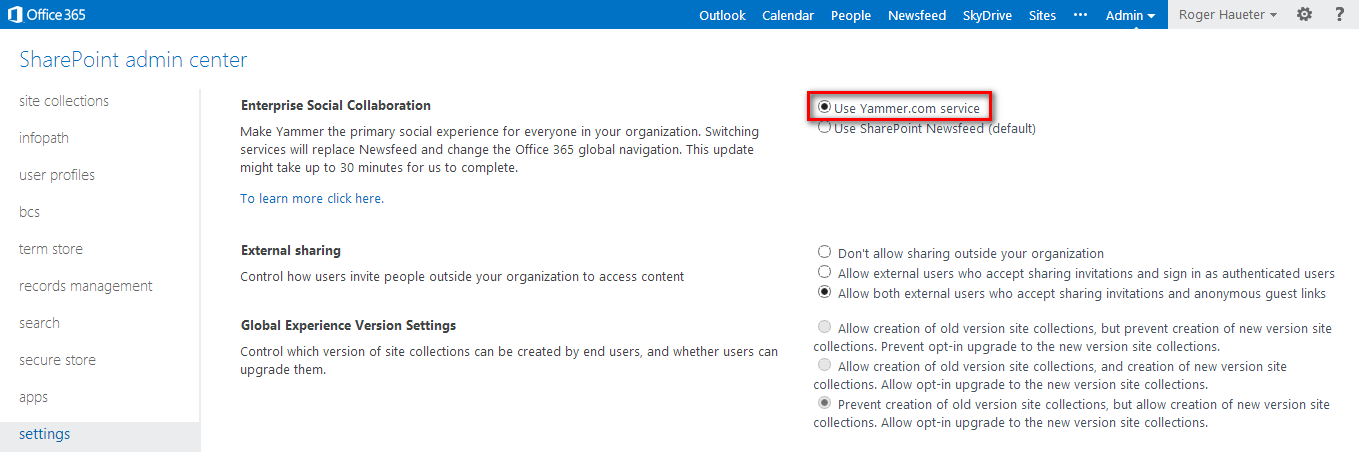
Wie mittlerweile schon gewohnt, wurde dieses Feature zuerst auf Office 365 aktiviert. Dort kann man mit einem Klick wählen, ob der SharePoint Newsfeed oder der Yammer Newsfeed angezeigt werden soll.
Diese Einstellung findet sich unter https://portal.microsoftonline.com > Admin > SharePoint > Settings. Wer dort noch keine Yammer Einstellungen zur Verfügung hat, kann sich diese mit einem kleinen Trick anzeigen lassen, in dem folgende URL aufgerufen wird: https://<KUNDENNAME>-admin.sharepoint.com/_layouts/15/online/TenantSettings.aspx?yammer=1
Dort anschliessend im Bereich Enterprise Soical Collaboration den Punkt User Yammer Service auswählen. Diese Einstellungen gelten für den ganzen Mandanten, werden also auf alle Sites dieses Kunden übernommen. Bis der Yammer Newsfeed angezeigt wird, kann es bis zu 30 Minuten dauern.
On-Premise
Die Integration des Yammer Newsfeeds auf einer On-Premise Installation ist etwas aufwändiger. Microsoft hat hierfür das Whitepaper Integrate Yammer with on-premises SharePoint 2013 environments zum Download bereitgestellt.
Das Vorgehen zum Ersetzen des SharePoint Newsfeeds mit dem Yammer Newsfeeds ist im Whitepaper in zwei Projekte unterteilt:
Projekt 1
- Entfernen der Web Parts von den My Sites
- Entfernen der Web Parts von den Team Sites
- Ausblenden der User Interface Controls, welche die Social Features zur Verfügung stellen
Projekt 2
- Yammer App for SharePoint aus dem Store hinzufügen
- Yammer Web Part auf den My Sites hinzufügen
- Yammer App Part auf den Team Sites hinzufügen und konfigurieren
Die Anpassungen sollten erst nach einem Backup vorgenommen und vorab ausführlich getestet werden. Je nach Bedarf können auch nur die Newsfeeds der My Sites oder einzelner Team Sites mit dem Yammer Newsfeed ersetzt werden.
Juli 1, 2013
Auszeichnung als Microsoft Most Valuable Professional (MVP)

Ich freue ich ausserordentlich, dass ich heute von Microsoft als Most Valuable Professional (MVP), SharePoint Server ausgezeichnet wurde. Der MVP Award zeichnet "aussergewöhnliche, unabhängige Community-Leader, die ihre Leidenschaft, technische Expertise und praktische Kompetenz zu Microsoft-Produkten mit anderen teilen" aus (Zitat: mvp.microsoft.com). Weitere Informationen im MVP Award Überblick.
Auszug aus dem Schreiben von Rich Kaplan, Corporate Vice President der Microsoft Corporation:
It is with great pride we announce that Roger Haueter has been awarded as a Microsoft® Most Valuable Professional (MVP) for 7/1/2013 - 7/1/2014. The Microsoft MVP Award is an annual award that recognizes exceptional technology community leaders worldwide who actively share their high quality, real world expertise with users and Microsoft. All of us at Microsoft recognize and appreciate Roger’s extraordinary contributions and want to take this opportunity to share our appreciation with you.
With fewer than 5,000 awardees worldwide, Microsoft MVPs represent a highly select group of experts. MVPs share a deep commitment to community and a willingness to help others. They represent the diversity of today’s technical communities. MVPs are present in over 90 countries, spanning more than 30 languages, and over 90 Microsoft technologies. MVPs share a passion for technology, a willingness to help others, and a commitment to community. These are the qualities that make MVPs exceptional community leaders. MVPs’ efforts enhance people’s lives and contribute to our industry’s success in many ways. By sharing their knowledge and experiences, and providing objective feedback, they help people solve problems and discover new capabilities every day. MVPs are technology’s best and brightest, and we are honored to welcome Roger as one of them.
As a recipient of this year’s Microsoft MVP award, Roger joins an exceptional group of individuals from around the world who have demonstrated a willingness to reach out, share their technical expertise with others and help individuals maximize their use of technology.
Juni 29, 2013
Die SharePoint 2013 Newsfeed und SkyDrive Pro Apps sind da!
An der SharePoint Conference 2012 in Las Vegas wurde angekündigt, dass Mobile Apps für SharePoint 2013 veröffentlicht werden. Die erste App ist nun erschienen und ermöglicht den Zugriff auf den SharePoint Newsfeed, das zentrale Social Hub
SharePoint Newsfeed App
Verfügbar für Windows 8, Windows Phone und iOS
Die App stellt den SharePoint Newsfeed zur Verfügung und ermöglicht:
Statusupdates veröffentlichen
An Diskussionen teilnehmen
Lesen und liken von Posts anderer Personen
Erwähnung von Personen (Mentions)
Nutzung von Hashtags
Hochladen von Bildern
Profile anderer Personen anschauen
Arbeiten an Dokumenten, denen man folgt
Anleitung zur Benutzung unter Windows 8
Anleitung zur Benutzung auf einem Windows Phone
Anleitung zur Benutzung auf einem iPhone, iPad oder iPod Touch
SkyDrive Pro App
Verfügbar für Windows 8 und iOS
Diese App ermöglicht Kunden von Office 365:
Dokumente im SkyDrive Pro Ordner anschauen, umbenennen und löschen
Offline-Synchronisation
Hochladen von neuen Inhalten
Neue Ordner erstellen
Freigeben von Dateien und Ordnern
Anleitung zur Benutzung unter Windows 8
Anleitung zur Benutzung auf einem iPhone, iPad oder iPod Touch
Juni 11, 2013
SharePoint 2013: Welcher load balanced Web Front-end zeigt den Inhalt?
Werden das Load Balancing für mehrere SharePoint Web Front-end Server konfiguriert, ist es oft nicht ganz einfach auf die Schnelle herauszufinden, welcher der Server einem gerade den angezeigten Inhalt zur Verfügung stellt. Natürlich kann man das in den ULS Logs nachschauen gehen. In der Praxis, gerade bei grossen Umgebungen, ist dieser Ansatz zeitraubend und daher nicht unbedingt ideal.
Viel schneller und einfacher ist das Ausnutzen der Tatsache, dass die Inhalte im Verzeichnis C:\Program Files\Common Files\Microsoft Shared\Web Server Extensions\15\TEMPLATE\LAYOUTS nicht mit den anderen Web Front-end Servern synchronisiert werden.
In solchen Situationen erstelle ich deshalb auf jedem Server ein HTML-File mit dem Namen servername.html und folgendem Inhalt:
<html>
<head>
<title>Auf welchem Server bin ich?</title>
<style type="text/css">
body {background-color:#FFFFFF;}
#displaysrvname {font-family:'Segoe UI',Verdana,sans-serif;font-size:25pt;
font-color:#0072c6;text-align:center;margin-top:75px;}
</style>
</head>
<body>
<div id="displaysrvname">SERVERNAME</div>
</body>
</html>
Der fett markierte SERVERNAME ist durch den jeweiligen Servernamen zu ersetzen.
Wenn Sie nun http://<ihrewebapplicationurl>/_layouts/15/servername.html aufrufen, erscheint der Servername des Web Front-ends, der bei dieser Anfrage den Inhalt zur Verfügung gestellt hat.


