logo
logo
  • Angebot
    • Cloud-Strategie & IT-Beschaffung
    • Modern Work + AI
    • Cloud Security & Privacy
    • M365 Managed Workplace
  • Referenzen
  • Blog
  • Karriere
  • Über techtask
  • Kontakt
    • Beratungsgespräch buchen
Avatar photo

Roger Haueter

Gründer, Head of Cloud Advisory & Sourcing
MScBA in Innovation Management
Microsoft Regional Director und 9x als Microsoft MVP ausgezeichnet

Benutzer in eine andere SharePoint Gruppe kopieren
  1. Home
  2. Modern Work + AI
  3. Microsoft 365
  4. SharePoint
  5. Benutzer in eine andere SharePoint Gruppe kopieren

Benutzer in eine andere SharePoint Gruppe kopieren

März 12, 2013
|In SharePoint
|By Roger Haueter

Im besten Fall werden AD-Gruppen in den SharePoint Gruppen berechtigt und keine einzelnen Benutzer. Leider ist das nicht immer so umgesetzt und so hatte ich die Anforderung knapp 200 Benutzer von einer SharePoint Gruppe in eine andere zu verschieben. Der erste Gedanke war natürlich PowerShell. Jedoch müsste dazu ein etwas ausführlicheres PowerShell Script geschreiben werden, welches diese Aufgabe erledigt. Da der Aufwand zur Erstellung eines solchen Scripts in keinem Verhältnis zu den 200 zu verschiebenden Benutzern steht, habe ich mich entschieden, dies mit einem kleinen Trick im SharePoint GUI zu erledigen.

Benutzer von einer SharePoint Gruppe in eine andere SharePoint Gruppe kopieren
Dieses Vorgehen ist gültig für SharePoint 2007, SharePoint 2010 und SharePoint 2013.

  • Navigieren Sie in der betreffenden Sharepoint Site zu Site Actions > Site Permissions und wählen Sie die Gruppe aus, von der die Benutzer kopiert werden sollen.
  • Bei einer grösseren Anzahl an zu kopierenden Benutzern erweitern Sie die Anzahl Objekte pro Seite auf 65. So viele Benutzer können pro Aktion maximal für den E-Mail-Versand ausgewählt werden. Eine Kurzanleitung dazu finden Sie etwas weiter unten im Abschnitt Ansicht anpassen.
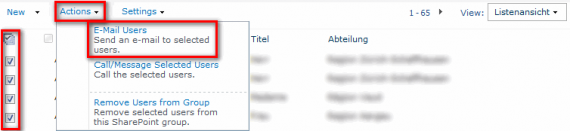
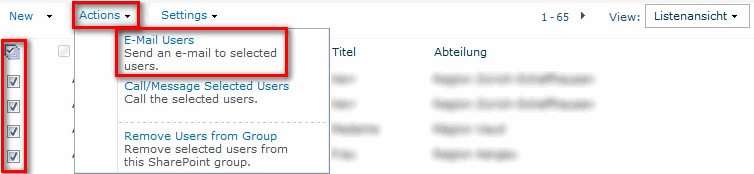
  • Markieren Sie alle Benutzer auf der aktuellen Seite und klicken Sie unter Actions auf E-Mail Users.06-2013-02-13_193553
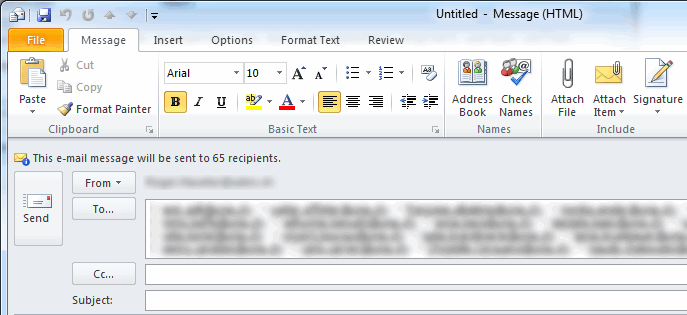
  • Danach öffnet sich ein neues Fenster im Standard E-Mail-Programm (z.B. Microsoft Outlook) mit allen E-Mail-Adressen der ausgewählten Benutzer.07-2013-02-13_193931
  • Kopieren Sie die E-Mail-Adressen und navigieren Sie zur neuen SharePoint Gruppe, in welcher Sie die Benutzer berechtigen wollen und klicken Sie auf New.

    08-2013-02-13_194040
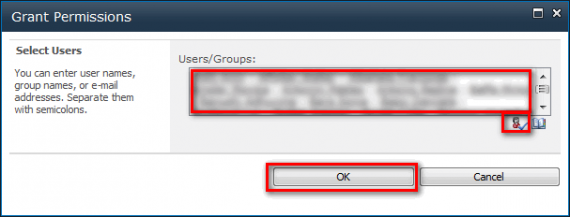
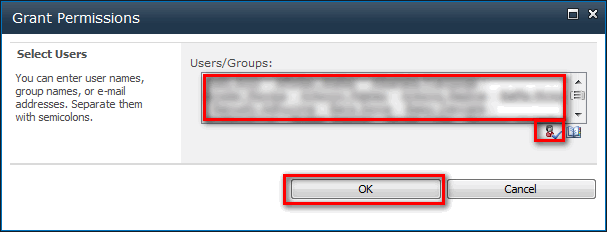
  • Fügen Sie die kopierten E-Mail-Adressen in das Feld Users/Groups ein und klicken Sie zur Validierung auf das Check Names Symbol und bestätigen Sie mit OK.09-2013-02-13_194253

Ansicht anpassen

  • In der SharePoint Gruppe, von welcher Sie die Benutzer kopieren wollen, klicken Sie auf Settings > List Settings
  • Anschliessend klicken Sie auf der neu geöffneten Seite unter Views auf den Namen der Ansicht, welche Sie anpassen wollen.
  • Scrollen Sie zum Abschnitt Item Limit und tragen Sie im Feld Number of items to display: 65 ein.
    03-013-02-13_192136
  • Klicken Sie auf OK und kehren Sie zur SharePoint Gruppe zurück.
  • Wählen Sie dort rechts oben den Namen der Ansicht aus, welche Sie gerade angepasst haben.
Copy Migrate Users SharePoint 2010 SharePoint 2013 User Account User Permissions

Related posts

How to change your SharePoint domain name (and rename your tenant)

Diagonal overlay background

Change the organization name / tenant display name in Microsoft 365

Diagonal overlay background

Benötigst du Unterstützung?


Kostenloses Erstgespräch mit einem Experten buchen


Kontakt

  • Prev
  • Next

Kontakt

techtask GmbH
Ritterquai 8
4500 Solothurn
+41 31 561 15 15

Swiss digital Services

Unternehmen

Über techtask
Kontakt
Blog

Rechtliches

Impressum
Datenschutz
AGB

Angebot

Angebotsübersicht
Cloud-Strategie & IT-Beschaffung
Modern Work + AI
Cloud Security & Privacy
M365 Managed Workplace
Microsoft 365 Copilot

© 2010 – 2025 techtask gmbh | All rights reserved

Zustimmung verwalten
Um Ihnen ein optimales Erlebnis zu bieten, verwenden wir Technologien wie Cookies, um Geräteinformationen zu speichern bzw. darauf zuzugreifen. Wenn Sie diesen Technologien zustimmen, können wir Daten wie das Surfverhalten oder eindeutige IDs auf dieser Website verarbeiten. Wenn Sie Ihre Zustimmung nicht erteilen oder zurückziehen, können bestimmte Merkmale und Funktionen beeinträchtigt werden.
Funktional Immer aktiv
Der Zugriff oder die technische Speicherung ist unbedingt für den rechtmäßigen Zweck erforderlich, um die Nutzung eines bestimmten Dienstes zu ermöglichen, der vom Abonnenten oder Nutzer ausdrücklich angefordert wurde, oder für den alleinigen Zweck der Übertragung einer Nachricht über ein elektronisches Kommunikationsnetz.
Vorlieben
Die technische Speicherung oder der Zugriff ist für den rechtmäßigen Zweck der Speicherung von Voreinstellungen erforderlich, die nicht vom Abonnenten oder Nutzer beantragt wurden.
Statistiken
Die technische Speicherung oder der Zugriff, der ausschließlich zu statistischen Zwecken erfolgt. Die technische Speicherung oder der Zugriff, der ausschließlich zu anonymen statistischen Zwecken verwendet wird. Ohne eine Aufforderung, die freiwillige Zustimmung Ihres Internetdienstanbieters oder zusätzliche Aufzeichnungen von Dritten können die zu diesem Zweck gespeicherten oder abgerufenen Informationen allein in der Regel nicht zu Ihrer Identifizierung verwendet werden.
Marketing
Die technische Speicherung oder der Zugriff ist erforderlich, um Nutzerprofile zu erstellen, um Werbung zu versenden oder um den Nutzer auf einer Website oder über mehrere Websites hinweg zu ähnlichen Marketingzwecken zu verfolgen.
  • Optionen verwalten
  • Dienste verwalten
  • Verwalten Sie {vendor_count} Lieferanten
  • Lesen Sie mehr über diese Zwecke
Voreinstellungen anzeigen
  • {title}
  • {title}
  • {title}